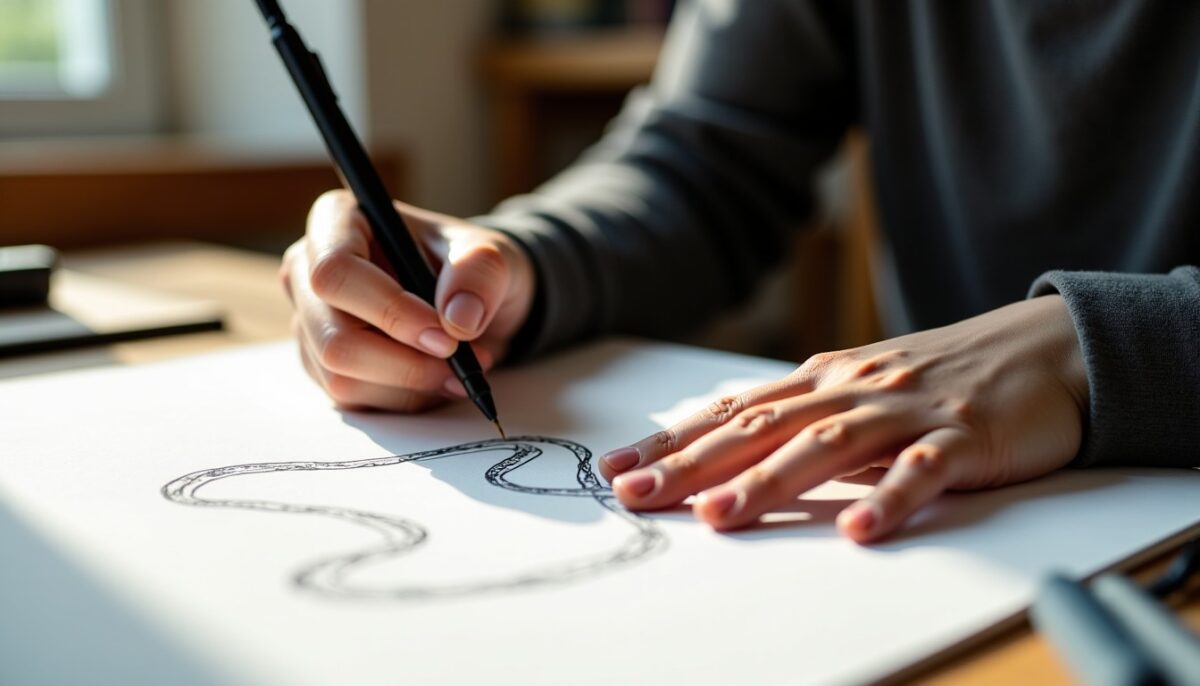
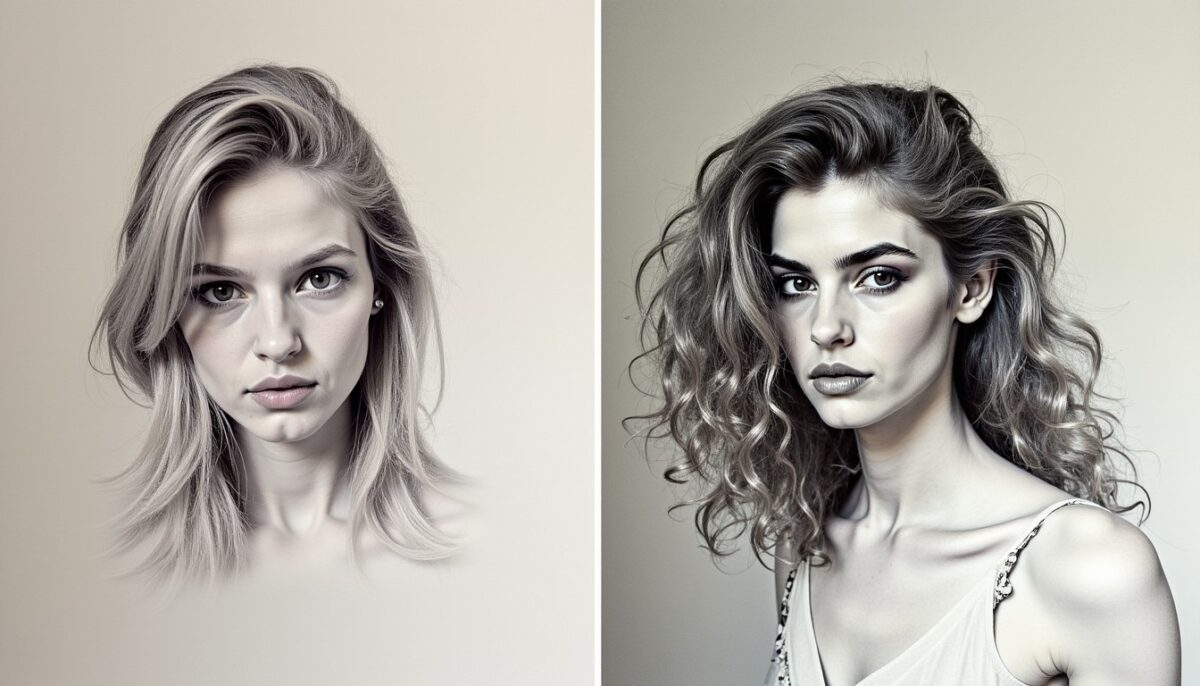
Transformez vos photos en dessins apporte une nouvelle dimension à votre expression visuelle, mêlant la photographie et les arts graphiques pour un rendu unique. Que vous soyez amateur passionné ou artiste confirmé, ce guide complet vous accompagnera dans cette transformation fascinante. Vous découvrirez :
- Les logiciels de retouche incontournables pour métamorphoser vos clichés
- Les techniques de dessin numérique pour un rendu détaillé et personnalisé
- Les effets artistiques comme l’aquarelle, la peinture à l’huile ou le cartoon
- Les astuces pour optimiser et partager vos créations numériques
Ce parcours vous guidera à travers les outils, les conseils pratiques et les possibilités créatives offertes par les technologies actuelles, afin que chacune de vos photos devienne un dessin plein d’âme et de caractère.
Lire également : Secrets pour Illustrer le Vent : Techniques pour Capturer le Souffle en Dessin
Choisir les meilleurs logiciels pour transformer vos photos en dessins
Avant d’entamer toute transformation, choisir un logiciel adapté à votre niveau et à vos attentes est fondamental. Chaque programme propose des fonctionnalités spécifiques, du traitement automatique avec filtres à la retouche manuelle avancée. Pour illustrer :
- Adobe Photoshop reste la référence historique avec ses outils sophistiqués : filtres de contour, gestion des calques et brosses personnalisées. Son usage demande un temps d’apprentissage mais permet une liberté totale dans la taille et l’intensité des traits dessinés.
- Corel Painter est idéal pour ceux qui veulent simuler des textures naturelles, comme le fusain ou l’aquarelle, grâce à une large palette de brosses dynamiques.
- GIMP est une excellente option gratuite offrant des scripts spécialisés pour détecter les contours et transformer les photos en dessins automatiques, utile pour démarrer sans budget.
- Affinity Photo propose des filtres en temps réel pour des effets de crayon ou de peinture, à un tarif fixe attractif et avec une interface accessible.
- Applications en ligne comme Fotor, BeFunky ou Prisma utilisent l’intelligence artificielle pour appliquer rapidement un effet artistique, parfait pour obtenir un résultat immédiat sans connaissances techniques.
Pour ceux qui préfèrent dessiner directement sur tablette, Procreate sur iPad et Clip Studio Paint offrent une ergonomie tactile et des brosses artistiques puissantes, très prisées par les illustrateurs professionnels. Un atelier réalisé récemment à Arles a permis de comparer concrètement ces outils sur des photos argentiques, confirmant que les solutions payantes offrent un rendu plus fin et personnalisable, bien que les alternatives gratuites ne déméritent pas.
A voir aussi : Apprendre à dessiner un animal : méthodes faciles pour débuter sans pression
Tableau comparatif des logiciels pour métamorphoser les photos en dessins
| Logiciel | Type | Fonctionnalités clés | Public visé | Tarif 2026 |
|---|---|---|---|---|
| Adobe Photoshop | Payant (abonnement) | Filtres avancés, calques, brosses personnalisables | Professionnels et utilisateurs avancés | 19,99 €/mois |
| Corel Painter | Payant (licence) | Simulation de médiums traditionnels, brosses dynamiques | Artistes numériques et peintres | 429 € licence unique |
| GIMP | Gratuit | Scripts de détection de contours, plugins modulables | Amateurs et petits budgets | Gratuit |
| Affinity Photo | Payant (licence) | Live filters, interface accessible | Amateurs évolués | 55 € licence unique |
| Fotor / BeFunky / Prisma | En ligne (freemium) | Filtres IA automatiques, rapide | Débutants et besoin de rapidité | Gratuit / options premium entre 5-15 €/mois |
Se familiariser avec ces outils donne accès à un large éventail de techniques qui nourrissent votre créativité et garantissent des résultats adaptés à tous les projets, de la simple esquisse à l’œuvre d’art complète.
Techniques essentielles pour convertir une photo en dessin détaillé
Plus qu’un simple filtre, la transformation en dessin engage un travail sur la lumière, les contours et la texture. Les étapes d’une conversion réussie impliquent :
- Préparation de l’image : ajustement de la luminosité et du contraste pour équilibrer les zones claires et sombres, évitant la perte d’information dans les détails.
- Application du filtre de détection des contours : c’est le moment où les lignes fortes se révèlent, à l’aide de fonctionnalités comme le filtre « Contour » dans Photoshop ou les scripts similaires sur GIMP.
- Conversion en niveaux de gris : passer en noir et blanc simplifie le travail sur les nuances d’ombre et lumière, essentiel pour un rendu proche du dessin au crayon.
- Nettoyage et affinage : avec la gomme virtuelle et l’outil doigt, il faut estomper certaines zones, supprimer les imperfections pour recréer l’effet naturel du croquis sur papier.
- Ajout de textures : superposer un calque texturé imitant le grain du papier ou la toile renforce l’immersion et l’authenticité du dessin final.
Chaque étape contribue à la métamorphose qualitative de la photo, la transformant en une esquisse capable de restituer l’émotion et le détail du sujet. Cette fusion entre automatisation et travail manuel est ce qui rend chaque dessin unique.
Conseils pratiques pour réussir votre transformation photo-dessin
- Choisissez des photos avec une bonne netteté et un contraste marqué pour un meilleur résultat de détection de contours.
- Expérimentez avec différents réglages de seuil pour ajuster la finesse des traits.
- Utilisez des tablettes graphiques pour dessiner directement sur l’image et personnaliser chaque trait.
- N’hésitez pas à superposer plusieurs filtres pour obtenir des rendus hybrides et originaux.
- Ne négligez pas la luminosité et la netteté au moment de la prise de vue pour faciliter la retouche.
Boostez vos créations avec l’aquarelle et la peinture à l’huile numériques
Au-delà du dessin au trait, les techniques d’aquarelle et de peinture à l’huile digitales dévoilent une dimension poétique et riche en nuances. Elles permettent d’apporter une touche picturale unique à vos photos :
- Aquarelle digitale : Sur des plateformes comme Fotor ou Prisma, des styles inspirés des maîtres du 19ᵉ siècle produisent des lavis subtils, allant du plus léger au plus texturé selon l’intensité de contraste.
- Peinture à l’huile : Corel Painter propose des brosses Impasto qui simulent le relief et l’épaisseur des couches de peinture, tandis que Procreate offre des packs pour textures plus denses.
- Gestion des couleurs : jouer sur les tons chauds et froids dans Photoshop avec le filtre Oil Paint permet de recréer des ambiances impressionnistes ou classiques saisissantes.
- Applications mobiles : des apps comme Waterlogue ou ArtStudio reproduisent fidèlement le mouvement de l’eau et facilitent la création en mobilité, propices aux carnets de voyage numériques.
Ces techniques mêlent la rigueur du logiciel et la sensibilité artistique, ouvrant de nouvelles voies à la créativité. Le véritable charme réside dans le mélange d’imprévu et de maîtrise, chaque coup de pinceau virtuel racontant une histoire.
Cartooniser vos photos : du portrait au dessin animé personnalisé
La transformation en cartoon ou caricature est une tendance forte qui permet d’exprimer la personnalité de manière ludique et graphique. Avec des outils dédiés, vous passez facilement d’un portrait classique à une version fun et expressive :
- Plateformes web comme BeFunky et Prisma simplifient cette opération par des filtres intelligents qui épaississent les contours et saturent les couleurs.
- Applications iOS (e.g., Procreate) donnent accès à des brosses vectorielles pour retravailler les silhouettes et accentuer les expressions, idéal pour la création de caricatures personnalisées.
- Pour la BD, Clip Studio Paint permet une gestion fine des trames et des cases, offrant ainsi un outil de narration graphique complet.
- GIMP propose également des scripts permettant de créer un effet « cartoonizé » avec un passage en mode Posterize et des ajustements de flou et de bordures.
Un festival photographique récent a mis en lumière un artiste qui créait des caricatures futuristes, transformant des visages avec un clin d’œil à la science-fiction. Cela illustre parfaitement la diversité d’usage, entre création professionnelle et divertissement.
Maximiser la visibilité et l’impact de vos dessins en ligne
L’aboutissement de votre créativité passe par une mise en valeur adaptée. Pour que vos dessins numériques attirent l’attention et rencontrent leur public, il convient de prendre en compte plusieurs éléments :
- Format et résolution : pour Instagram, privilégiez le ratio 4:5 (1080×1350 px) pour un affichage optimal. Exportez vos œuvres en JPEG haute qualité ou au format WebP pour réduire le poids sans perdre en qualité.
- SEO d’image : renommez vos fichiers avec des mots-clés pertinents comme « dessin-aquarelle-portrait.jpg » pour favoriser leur référencement naturel.
- Portfolios en ligne : Behance et Dribbble sont des plateformes recommandées, où une présentation soignée avec des miniatures claires garantit une visibilité optimale.
- Usage professionnel : certains préfèrent un autoportrait dessiné sur leur CV créatif, valorisant ainsi une approche artistique.
- Raconter une histoire : accompagnez votre dessin d’une anecdote ou d’une référence culturelle pour renforcer l’émotion et l’impact narratif.
Chaque dessin partagé devient alors un nouvel épisode de votre univers visuel, invitant vos spectateurs à redécouvrir vos photos sous un angle inédit.